Die 10 besten Angebote für Huawei Smartphones im Dezember 2025

Zuletzt aktualisiert am 13. Dezember 2025
1
Testsieger
Testsieger
1,0 sehr gut
HUAWEI

Kostenfreie Lieferung**
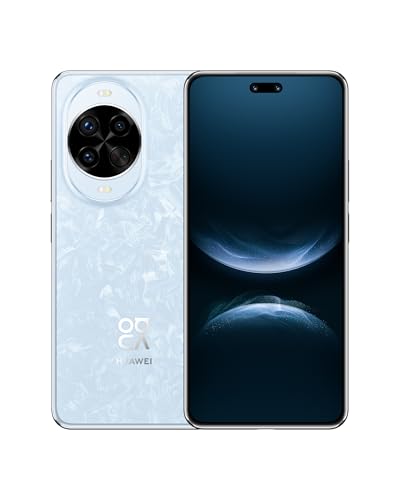
  • Einzigartiges dynamisches Plaid-Textur-Design:Im Spiel von Licht und Schatten offenbart das dynamische Plaid-Textur-Design eine mutige und einzigartige Haltung, Das der Schwerkraft trotzende Erscheinungsbild, gekrönt von einem Super Star Orbit Ring, zieht vom ersten Moment an die Aufmerksamkeit auf sich
  • 60 MP Ultra-Dual-Porträt-Frontkamera:Entdecke die faszinierende Welt durch das Objektiv des nova 13 Pro, Fange deine Leidenschaften ein, halte erfreuliche Momente fest und entdecke die Brillanz des Lebens in jedem Bild
  • Fortschrittliche 50 MP Kamera mit verstellbarer Blende:50 MP Adjustable Aperture Camera und 8 MP Ultra-Wide Macro Camera,3x Optical Zoom Telephoto Portrait Camera,Erschaffe dein eigenes erstaunliches Motiv durch beliebiges Umschalten zwischen den Zooms an der Frontkamera und den Rückkameras, So gelingen dir atemberaubende Aufnahmen – aus der Ferne und aus der Nähe
  • AI Best Expression verbessert deine Fotos:Wählt aus mehreren Gruppenfotos den optimalen Ausdruck aus – zeigt jeden auf demselben Bild von seiner individuell besten Seite
  • 100 W HUAWEI SuperCharge Turbo:Dieses Gerät ist mit einem leistungsstarken 5000 mAh Akku ausgestattet und sorgt für eine stabile Stromzufuhr, Mit fortschrittlichen 100 W HUAWEI SuperCharge Turbo-Modus lässt es sich in nur 9 Minuten auf bis zu 50 Prozent aufladen
  • Produkt-Garantie: 24 Monate Produktgarantie + 6 Monate verlängerte AMZ-Garantie.
Farbe Hersteller Gewicht
Schwarz HUAWEI 209 g
53999 €
Amazon
Anzeigen
2
Preissieger
HUAWEI nova 13, Smartphone, 12 GB+256GB, 6, 7" OLED Display mit flachen Kanten, eine 60 MP Ultraweitwinkel-Porträt-Fro... AI Best Expression, 100W Supercharge, 5000 mAh Akku, Schwarz
Sonderangebot
Preissieger
1,4 sehr gut
HUAWEI
Heute 50,99 € sparen!
429,99 € (12% Rabatt!)

Kostenfreie Lieferung**
  • Einzigartiges dynamisches Plaid-Textur-Design:Im Spiel von Licht und Schatten offenbart das dynamische Plaid-Textur-Design eine mutige und einzigartige Haltung, Tritt ein mit dem Super Star Orbit Ring,und du steht sofort im Mittelpunkt der Aufmerksamkeit
  • 60 MP Ultraweitwinkel-Porträt-Frontkamera:Entdecke die Welt in all ihrer Faszination durch das Objektiv des nova 13, Fange deine Leidenschaften ein, halte erfreuliche Momente fest und entdecke die Brillanz des Lebens in jedem Bild
  • AI Best Expression verbessert deine Fotos:Wählt aus mehreren Gruppenfotos den optimalen Ausdruck aus – zeigt jeden auf demselben Bild von seiner individuell besten Seite
  • Unübertroffener 100W SuperCharge Turbo-Modus:Dieses Gerät ist mit einem leistungsstarken 5000mAh Akku ausgestattet und sorgt für eine stabile Stromzufuhr, Mit dem fortschrittlichen 100 W HUAWEI SuperCharge Turbo-Modus lässt es sich in nur 10 Minuten auf bis zu 50 Prozent aufladen
  • 6,7" OLEDDisplay mit flachen Kanten:Das 6,7 Zoll OLEDDisplay mit flachen Kanten- ist dank KI Display Turbo besser denn je und bietet eine atemberaubend klare, lebendige Bildqualität, Dieses Gerät ist mit dem KI Eye Comfort Display ausgestattet, sodass es Bildinhalte auf intelligente Weise erkennen kann, Auch Blaulicht und Helligkeit werden angepasst, sodass du eine rundum komfortable visuelle Erfahrung erleben kannst,
  • Produkt-Garantie: 24 Monate Produktgarantie + 6 Monate verlängerte AMZ-Garantie.
Farbe Hersteller Gewicht
Schwarz HUAWEI -
37900 €
Statt: 429,99 € -12%
Amazon
Anzeigen
3
Bewertung
1,5 sehr gut
Huawei

Kostenfreie Lieferung**
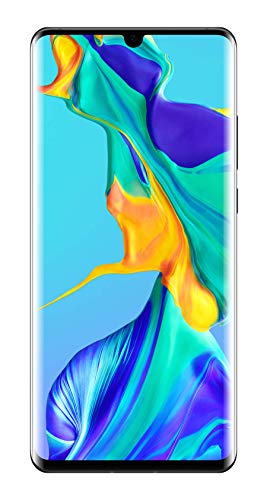
  • Bildschirm: 6, 4 ", 1080 x 2310 Pixel
  • Prozessor: Kirin 810 2, 27 GHz
  • Kamera: Quad, 48MP + 8MP + 2MP + 2MP
  • OS: Android 10 (AOSP)
Farbe Hersteller Gewicht
Black HUAWEI 300 g
15890 €
Amazon
Anzeigen
4
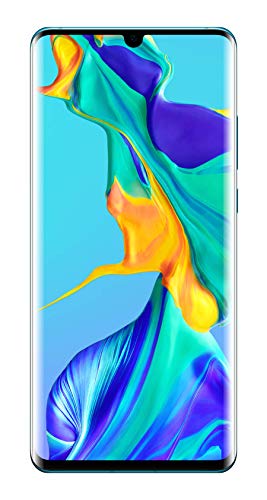
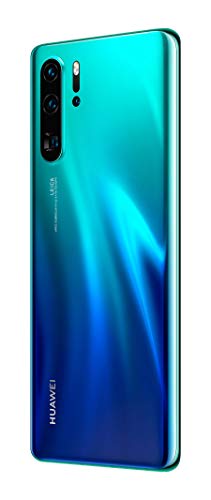
Huawei P30 Pro 128GB Handy, Schwarz, Android 9.0 (Pie), Dual SIM
Sonderangebot
Bewertung
1,6 sehr gut
Huawei
Heute 7,08 € sparen!
236,08 € (3% Rabatt!)

Kostenfreie Lieferung**
  • Display: 16, 4 cm (6, 47 Zoll)
  • Prozessor: HiSilicon Kirin 980
  • Kamera: Rückseite: 40MP, Front: 32MP
  • Bauart: Smartphone
  • Arbeitsspeicher: 8192 MB
Farbe Hersteller Gewicht
Midnight Black HUAWEI 208 g
22900 €
Statt: 236,08 € -3%
Amazon
Anzeigen
5
Bewertung
1,7 gut
Huawei

Kostenfreie Lieferung**
  • Anzeige: 6,5 ", 1080 x 2400 Pixel
  • Prozessor: Kirin 820 5G 2,36 GHz
  • Kamera: Quad, 64MP + 8MP + 2MP + 2MP
  • Batterie: 4000 mAh
Farbe Hersteller Gewicht
Midnight Black HUAWEI 189 g
16499 €
Amazon
Anzeigen
6
Bewertung
1,9 gut
Luntak

Kostenfreie Lieferung**
  • 【Breite Kompatibilität】-Dieser stift für tablet samsung ist für Android-Geräte geeignet und mit iOS, Android und HarmonyOS kompatibel. Unterstützt Tablets von Samsung, Huawei, Xiaomi, Vivo, OPPO sowie Smartphones und Apple iPhone 6 bis 14. Bitte prüfen Sie vor der Verwendung, ob Ihr Bildschirm Touch unterstützt. (Hinweis: The lenovo pen Nicht kompatibel mit Microsoft-Geräten, Kindle, Apple iPads, Laptops,Windows usw.)
  • 【Schnelles Type-C-Laden/Energiesparmodus】-Der samsung pencil verfügt über den beliebten USB-C-Ladeanschluss auf dem Markt, mit einer Ladezeit von 35 Minuten können Sie ihn 10 Stunden lang verwenden. Der kapazitiver stift für handy für Smartphones ist mit einer intelligenten Energiesparfunktion ausgestattet, die nach 5 Minuten Inaktivität automatisch in den Schlafmodus“ wechselt, um Strom zu sparen und unnötigen Batterieverbrauch zu vermeiden.
  • 【Magnetische Haftung】 – Die magnetische Funktion ist besonders praktisch für alle, die ihren tablet stift für alle tablets immer griffbereit haben und nicht verlieren möchten. So ist er portabler und lässt sich leichter organisieren. (Hinweis: Die magnetische funktion NUR mit iPad mini 6,iPad Air (4/5 Generation),iPad Pro 11" (1/2/3/4 Generation) und iPad Pro 12,9" (3/4/5/6 Generation). Die Magnetflächen anderer Tablets passen möglicherweise nicht optimal.)
  • 【Intelligenter Schalter】-Dieser tablet pencil benötigt keine komplizierten Bluetooth-Verbindungen oder Apps von Drittanbietern. Er lässt sich einfach durch zweimaliges Tippen auf den oberen Berührungsschalter ein- und ausschalten. (Hinweis: Es wird nicht empfohlen, den stylus pen android während des Ladens einzuschalten)
  • 【Hohe Präzision und Empfindlichkeit】-Dieser galaxy tab stift verfügt über eine Spitze aus synthetischem POM, die eine hervorragende Leitfähigkeit für präzise Touch-Steuerung und flüssiges, nahezu verzögerungsfreies Schreiben bietet und so Genauigkeit und Sensibilität deutlich verbessert. Die handpolierte POM-Spitze ist zudem besonders glatt und langlebig und schützt den Bildschirm vor Kratzern. Drei Ersatzspitzen sind im Lieferumfang enthalten, wodurch die Lebensdauer des iphone stift erheblich verlängert wird.(Hinweis: Dieses Produkt verfügt nicht über eine Anti-Fehlbedienungsfunktion (Der touchscreen stift kann nicht verwendet werden, während sich Ihre Hand auf dem Tablet befindet))
  • 【Was Sie bekommen】- Unser galaxy tab a9+ stift beinhaltet: 1 * eingabestifte, 3 * austauschbare POM-Spitzen, 1 * Typ-C-Ladekabel, 1 * Benutzerhandbuch. Wir bieten 1 Jahr Produktgarantie und 1 Monat kostenlose Rückgabe- und Umtauschbedingungen für unseren xiaomi pen. Wenn Sie auf Probleme stoßen, zögern Sie bitte nicht, uns zu kontaktieren. Bitte beachten Sie, dass die pen für tablet keine Handflächenerkennung unterstützen. Berühren Sie den Bildschirm daher nicht mit den Händen.
Farbe Hersteller Gewicht
Schwarz Luntak -
1899 €
Amazon
Anzeigen
7
Bewertung
1,9 gut
Tobfit

Kostenfreie Lieferung**
  • Breite Gerätekompatibilität: Tobfit Adapter USB C auf 3,5mm Buchse 12cm Kompatibel mit der iPhone 16 15 Pro Max Plus,Samsung Galaxy S25 S24 S23 S22 S21 S20 FE, Huawei P40/P30/P20 Pro, Google Pixel 8/7.Dadurch sind keine separaten Adapter für verschiedene Geräte erforderlich.
  • 90 Grad Winkeldesign kable 12cm: Praktisch und widerstandsfähig: Das 90 Grad Winkeldesign passt nicht nur in enge Räume, sondern reduziert auch effektiv Schäden durch versehentliches Ziehen und Biegen und verlängert so die Lebensdauer des Adapters.Im Vergleich zu herkömmlichen kürzeren Adaptern verhindert das 12cm lange Verlängerungskabel effektiv das durch eine unzureichende Kopfhörerkabellänge verursachte Zuggefühl und ist daher für den Einsatz in zahlreichen Szenarien geeignet.
  • Erfüllt die Anforderungen an einen Anschluss:Tobfit Adapter USB C auf 3,5mm Buchse 12cm können Sie USB C Geräte (wie Smartphones, Tablets und Computer ohne 3,5mm Buchse) an 3,5mm Audiogeräte wie Kopfhörer und Lautsprecher anschließen und so die kabelgebundene Audionutzung problemlos wiederherstellen.
  • Stabile Audioübertragung für ein überragendes Hörerlebnis: Eine zuverlässige Signalübertragungslösung reduziert effektiv Audiosignalverluste und Störungen und ermöglicht gleichzeitig die Konvertierung von USB C auf 3,5mm Anschluss. Ob beim Musikhören, Videoschauen oder Telefonieren die Klangqualität bleibt klar und flüssig, sodass Probleme wie Rauschen und Verbindungsabbrüche vermieden werden.
  • Tragbar und einfach zu transportieren: Kompakt und leicht, passt es problemlos in jede Tasche, jeden Rucksack oder jede digitale Aufbewahrungstasche. So haben Sie beim täglichen Pendeln, auf Geschäftsreisen oder zu Hause einfachen Zugriff auf Ihre verbundenen Geräte.
Farbe Hersteller Gewicht
- Tobfit -
499 €
Amazon
Anzeigen
8
HUAWEI nova 13, Smartphone, 12 GB+256GB, 6, 7" OLED Display mit flachen Kanten, eine 60 MP Ultraweitwinkel-Porträt-Fro... AI Best Expression, 100W Supercharge, 5000 mAh starker Akku, Weiß
Sonderangebot
Bewertung
2,0 gut
HUAWEI
Heute 16,00 € sparen!
395,00 € (4% Rabatt!)

Kostenfreie Lieferung**
  • Einzigartiges dynamisches Plaid-Textur-Design:Im Spiel von Licht und Schatten offenbart das dynamische Plaid-Textur-Design eine mutige und einzigartige Haltung, Tritt ein mit dem Super Star Orbit Ring,und du steht sofort im Mittelpunkt der Aufmerksamkeit
  • 60 MP Ultraweitwinkel-Porträt-Frontkamera:Entdecke die Welt in all ihrer Faszination durch das Objektiv des nova 13, Fange deine Leidenschaften ein, halte erfreuliche Momente fest und entdecke die Brillanz des Lebens in jedem Bild
  • AI Best Expression verbessert deine Fotos:Wählt aus mehreren Gruppenfotos den optimalen Ausdruck aus – zeigt jeden auf demselben Bild von seiner individuell besten Seite
  • Unübertroffener 100W SuperCharge Turbo-Modus:Dieses Gerät ist mit einem leistungsstarken 5000mAh Akku ausgestattet und sorgt für eine stabile Stromzufuhr, Mit dem fortschrittlichen 100 W HUAWEI SuperCharge Turbo-Modus lässt es sich in nur 10 Minuten auf bis zu 50 Prozent aufladen
  • 6,7" OLEDDisplay mit flachen Kanten:Das 6,7 Zoll OLEDDisplay mit flachen Kanten- ist dank KI Display Turbo besser denn je und bietet eine atemberaubend klare, lebendige Bildqualität, Dieses Gerät ist mit dem KI Eye Comfort Display ausgestattet, sodass es Bildinhalte auf intelligente Weise erkennen kann, Auch Blaulicht und Helligkeit werden angepasst, sodass du eine rundum komfortable visuelle Erfahrung erleben kannst
  • Produkt-Garantie: 24 Monate Produktgarantie + 6 Monate verlängerte AMZ-Garantie.
Farbe Hersteller Gewicht
Weiß HUAWEI -
37900 €
Statt: 395,00 € -4%
Amazon
Anzeigen
9
Tablet Stift MEKO 2 Pack Touchscreen Stift 2 in 1 Gummi Stylus Touch Pen für alle Handys/Tablets iPhone i-Pad Pro Mini iWatch Samsung Huawei Xiaomi Surface Chromebook usw. Schwarz+Silber
Sonderangebot
Bewertung
2,2 gut
MEKO
Heute 1,00 € sparen!
10,99 € (9% Rabatt!)

Kostenfreie Lieferung**
  • 【100 % Kompatibilität】Dieser Touch Stift ist kompatibel mit allen Touchscreen Handys und Tablets wie iPhone, i-Pad Air/Pro/Mini, iWatch Serie, Android Smartphones order Tablets von Samsung, Huawei, Xiaomi, Microsoft Surface, Chromebook, Fire HD Tablet, Switch usw.
  • 【Funktioniert auf dem Touchscreen flüssig】Dank der hochempfindlichen Spitze aus Gummi mit 2 verschiedenen Größen (7 mm/5 mm) erhöht der Stylus Pen die Treffsicherheit und bietet ein natürliches Schreib- und Zeichnenerlebnis. Beide Gummispitzen sind sehr weich und haltbar. Sie reagieren gut und haben kein Kratzer auf dem Display.
  • 【Super Ersatz zu den Fingern】Kein Akku oder Bluetooth. Dieser Stift für Tablet mit einem 14 cm lang Körper und einem 19 Gramm ist sehr leicht und angenehm zu greifen. Bei großen Fingern und angestrengter Feinmotorik ist der Eingabestift auf der kleinen Tastatur des Handys sehr hilfreich. Besonders für Kinder und ältere Menschen, die sich mit dem Tippen auf dem Handy/ Tablet schwertut.
  • 【8 wechselbare Spitzen】In der Verpackung werden 2 Stylus Pens mit 4 Gummispitzen und 4 Faserspitzen in 2 verschiedenen Größen (7 mm/5 mm) zum Ersetzen ausgestattet, falls die Spitze beschädigt wird oder verloren geht. Wenn Sie noch zusätzliche Gummi Ersatzspitzen benötigen, suchen Sie bitte das Produkt mit ASIN 【B0BHHDM39B】auf MEKO Schaufenster.
  • 【Service vom MEKO】MEKO gewährt Ihnen ein Jahr Garantiezeit. Wenn Sie unzufrieden sind oder Probleme haben, wenden Sie sich bitte an das MEKO Team für eine zufriedenstellende Lösung.
Farbe Hersteller Gewicht
Schwarz+Silber MEKO 19 g
999 €
UVP: 10,99 € -9%
Amazon
Anzeigen
10
Bewertung
2,2 gut
Huawei

Kostenfreie Lieferung**
  • gsm / 4g lte compatible
  • hinten 24mp kamera-weitwinkelobjektiv + rear 8mp kamera ultrawide + front 32mp kamera selfie
  • lateinamerika variant / us kompatible lte
  • interner speicher: 128 gb, 4gb ram microsd bis zu 512 gb (2 verwendet sim-steckplatz)
  • android 9.0 (pie), hisilicon kirin 710, octacore (quad-core 2,2 ghz cortexa73 & quad-core 1,7 ghz cortexa53), malig51 mp4
Farbe Hersteller Gewicht
Schwarz HUAWEI 500 g
17899 €
Amazon
Anzeigen

Huawei Smartphones gehören zu den besten auf dem Markt. Das chinesische Unternehmen hat in den letzten Jahren enorm an Beliebtheit gewonnen und konnte mit leistungsstarken Geräten überzeugen. Vorteile der Huawei Smartphones sind unter anderem die hochwertige Verarbeitung, die ansprechende Optik sowie die starke Performance und lange Akkulaufzeit. Jedoch sollte man beim Kauf eines Huawei Smartphones einen Vergleich mit anderen Modellen anderer Marken durchführen, um das optimale Gerät zu finden.


Fussnoten:
* der ggf. verwendete Ausdruck "Beste" u.ä. bezieht sich nur auf unsere ggf. subjektive persönliche Meinung.
** "Kostenfreie Lieferung" bedeutet, dass dies unter gegebenen Voraussetzungen zum Zeitpunkt des Datenabrufs vom entsprechenden Anbieter möglich ist, aber nicht garantiert werden kann. Eine Angabe in Echtzeit ist technisch nicht möglich. Die Versandkosten können unter bestimmten Umständen (abweichender Anbieter, Lieferort etc.) unterschiedlich sein. Es gelten die letztendlich im weiteren Bestellprozess angezeigten Versandkosten.

Weitere wichtige Informationen deren Beachtung erbeten wird:
Wir erhalten ggf. eine Provision, falls Sie einen Kauf über die Links auf unserer Seite tätigen. Dies hat keine Auswirkungen auf die Platzierung der Produkte auf unserer Seite. Unsere Seite arbeitet mit dem Amazon EU Partner-/Affiliateprogramm zusammen. Amazon, Amazon Prime, das Amazon Logo and Amazon Prime Logo sind eingetragene Warenzeichen von Amazon, Inc. oder dessen Partnern.

Bitte beachten Sie zudem folgende wichtige Hinweise: 
1. Der angezeigte Preis könnte seit der letzten Aktualisierung gestiegen sein. 
2. Der Verkauf erfolgt zu dem Preis, den der Verkäufer zum Zeitpunkt des Kaufs auf seiner Website für das Produkt angibt. 
3. Es ist technisch nicht möglich, die angezeigten Preise in Echtzeit zu aktualisieren.

Häufig gestellte Fragen zu Huawei Smartphones:


Wie installiere ich eine App auf meinem Huawei-Smartphone?


Huawei-Smartphones erfreuen sich weltweit großer Beliebtheit. Sie sind in der Regel schnell, zuverlässig und bieten ein hervorragendes Preis-Leistungs-Verhältnis. Apps sind das Herzstück eines jeden Smartphones, denn sie erweitern die Funktionalität und machen das Gerät zu einem Alleskönner. Doch wie installiert man eigentlich eine App auf einem Huawei-Smartphone? Die folgenden sechs Absätze geben einen Überblick.

1. Öffne den Huawei AppGallery Store: Als Besitzer eines Huawei-Smartphones kannst du auf den vorinstallierten Huawei AppGallery Store zugreifen. Öffne ihn, indem du auf das entsprechende Symbol auf deinem Startbildschirm klickst. Falls du ihn nicht findest, suche einfach über die Suchfunktion deines Geräts danach.

2. Suche nach deiner App: Die AppGallery Store App gibt Zugang zu Tausenden von Apps und Spielen. Du kannst sie manuell durchsuchen oder nach bestimmten Apps suchen, die du installieren möchtest. Wenn du die gewünschte App gefunden hast, klicke einfach auf den Eintrag, um weitere Informationen darüber anzuzeigen.

3. Prüfe die App-Details: Bevor du eine App installierst, solltest du sicherstellen, dass es sich um eine vertrauenswürdige App handelt, die keine Viren oder Malware enthält. Schaue dir daher die Bewertungen, Bewertungen und Kommentare anderer Nutzer an, um ein besseres Bild von der Qualität der App zu erhalten. Wenn du mit den Details zufrieden bist, klicke auf die Schaltfläche "Installieren", um den Vorgang zu starten.

4. Bestätige die Installation: Der Huawei AppGallery Store wird dich auffordern, die Installation der App zu bestätigen. Überprüfe noch einmal die Details der App und klicke dann auf "Akzeptieren", um fortzufahren. Stelle sicher, dass du die erforderlichen Berechtigungen bestätigst und den Lizenz- und Nutzungsbedingungen zustimmst.

5. Warte auf die Installation: Eine App zu installieren, kann je nach Größe und Komplexität der App ein paar Sekunden oder auch mehrere Minuten dauern. Während des Installationsprozesses solltest du geduldig bleiben und darauf achten, dass dein Smartphone ausreichend aufgeladen ist und über eine stabile Internetverbindung verfügt. Sobald die Installation abgeschlossen ist, sollte die App auf deinem Startbildschirm angezeigt werden.

6. Konfiguriere die App: Wenn die App erfolgreich installiert wurde, kannst du sie öffnen und konfigurieren. Du wirst möglicherweise aufgefordert, einige Einstellungen oder Profilinformationen zu ergänzen, bevor du die vollständigen Funktionen der App nutzen kannst. Nimm dir Zeit, um diese Informationen sorgfältig zu überprüfen und sicherzustellen, dass du die App optimal nutzen kannst.

Das sind die sechs grundlegenden Schritte, um eine App auf einem Huawei-Smartphone zu installieren. Beachte diese Tipps und du solltest in der Lage sein, eine beliebige App auf deinem Gerät zu installieren und zu nutzen. Falls du dennoch auf Probleme stößt, überprüfe dein Gerät auf Updates und aktualisiere gegebenenfalls den Huawei AppGallery Store oder wende dich an den Kundendienst, um weitere Hilfe und Unterstützung zu erhalten.


Wie aktiviere ich den Flugzeugmodus auf einem Huawei-Smartphone?


Flugzeugmodus ist eine nützliche Funktion, die auf Smartphones verfügbar ist, um alle drahtlosen Signale wie Mobilfunknetze, WLAN, GPS und Bluetooth deaktivieren, um die Flugsicherheit zu gewährleisten und Akkulaufzeit zu sparen. Auf Huawei-Smartphones ist der Flugzeugmodus einfach zu aktivieren. In diesem Artikel erklären wir Schritt für Schritt, wie man den Flugzeugmodus auf Huawei-Smartphones aktiviert.

Schritt 1: Öffnen Sie die Benachrichtigungsleiste

Die Benachrichtigungsleiste ist eine der schnellsten Methoden, um den Flugzeugmodus auf Ihrem Huawei-Smartphone zu aktivieren. Ziehen Sie einfach die Benachrichtigungsleiste von der oberen Seite des Bildschirms nach unten, um auf die Schnelleinstellungen zuzugreifen.

Schritt 2: Suchen Sie das Flugzeugmodus-Symbol

In der Schnelleinstellungenleiste auf Huawei-Smartphones ist das Flugzeugmodus-Symbol als kleines Flugzeug dargestellt. Es sollte in der Nähe anderer Symbole wie WLAN und Bluetooth zu finden sein.

Schritt 3: Tippen Sie auf das Flugzeugmodus-Symbol

Sobald Sie das Flugzeugmodus-Symbol gefunden haben, tippen Sie einfach auf das Symbol, um den Flugzeugmodus zu aktivieren. Das Symbol wird in der Regel von einem roten Kreis umgeben, um anzuzeigen, dass es aktiviert ist.

Schritt 4: Überprüfen Sie das Flugzeugmodus-Symbol

Sobald der Flugzeugmodus auf Ihrem Huawei-Smartphone aktiviert ist, ändert sich das Symbol in der Schnelleinstellungenleiste. Es sollte vollständig rot sein, um anzuzeigen, dass der Modus aktiviert ist. Alle drahtlosen Signale werden automatisch deaktiviert.

Schritt 5: Deaktivieren Sie den Flugzeugmodus

Wenn Sie aus dem Flugmodus aussteigen möchten, wiederholen Sie einfach die oben genannten Schritte. Tippen Sie auf das Flugzeugmodus-Symbol, um den Modus zu deaktivieren. Das Symbol sollte grün werden, um anzuzeigen, dass die drahtlosen Signale wieder aktiviert sind.

Fazit

Die Aktivierung und Deaktivierung des Flugzeugmodus auf Huawei-Smartphones ist eine schnelle und einfache Aufgabe, die von jedem durchgeführt werden kann. Es ist auch eine bequeme Möglichkeit, die Akkulaufzeit zu verlängern oder um die Konnektivität und Sicherheit während eines Fluges zu gewährleisten. Sie wissen jetzt, wie Sie auf Ihrem Huawei-Smartphone den Flugzeugmodus aktivieren können!

Wie mache ich einen Screenshot auf einem Huawei-Smartphone?


Das Erstellen eines Screenshots auf einem Huawei-Smartphone ist sehr unkompliziert. Diese schnelle und einfache Methode ist besonders praktisch, wenn du schnell ein Bildschirmfoto erstellen möchtest, um es anschließend mit anderen zu teilen oder als Referenz zu speichern. In dieser Anleitung zeigen wir dir, wie einfach es ist, einen Screenshot auf deinem Huawei-Smartphone zu machen.

1. Methode: Verwenden der Tasten

Die einfachste Methode, um einen Screenshot auf deinem Huawei-Smartphone zu erstellen, ist die Verwendung der Tasten. Hier sind die Schritte:

- Navigiere zu dem Bildschirm, den du aufnehmen möchtest.
- Drücke gleichzeitig auf die Ein-/Aus-Taste (Power-Taste) und die Leiser-Taste (Volume-Down-Taste) auf der rechten Seite des Telefons.
- Halte die Tasten etwa 2 Sekunden lang gedrückt, bis du das Auslösegeräusch hörst oder eine Benachrichtigung auf dem Bildschirm angezeigt wird.
- Überprüfe den Screenshot im Benachrichtigungsfeld oder in der Galerie-App.

2. Methode: Verwenden des Gesten-Menüs (ab EMUI 5.0)

Eine weitere Möglichkeit, einen Screenshot auf deinem Huawei-Smartphone zu machen, ist über das Gesten-Menü. Diese Methode ist verfügbar auf Huawei-Handys mit der EMUI 5.0-Oberfläche oder höher. Hier sind die Schritte:

- Navigiere zum Bildschirm, den du aufnehmen möchtest.
- Wische mit deinem Finger von der oberen rechten Ecke des Bildschirms nach unten und wähle "Screenshot" aus dem Menü.
- Überprüfe den Screenshot im Benachrichtigungsfeld oder in der Galerie-App.

3. Methode: Verwenden der Funktion "Knöchelaktivierung" (ab EMUI 8.0)

Eine weitere praktische Funktion in Huawei-Smartphones ist "Knöchelaktivierung". Diese Methode ist auf Huawei-Handys mit der EMUI 8.0-Oberfläche oder höher verfügbar. Hier sind die Schritte:

- Navigiere zum Bildschirm, den du aufnehmen möchtest.
- Klopfle mit deinem Fingerknöchel zweimal schnell auf den Bildschirm.
- Überprüfe den Screenshot im Benachrichtigungsfeld oder in der Galerie-App.

Fazit

Das Erstellen von Screenshots auf einem Huawei-Smartphone ist einfach und schnell. Es gibt drei verschiedene Methoden, um einen Screenshot zu machen: Verwenden der Tasten, Verwenden des Gesten-Menüs und Verwenden der "Knöchelaktivierung". Welche Methode du auch wählst, das Wichtigste ist, dass du schnell und einfach ein Screenshot erstellst, den du dann mit anderen teilen oder als Referenz speichern kannst.


Wie übertrage ich Fotos von meinem Huawei-Smartphone auf meinen Computer?


Fotos auf dem Smartphone zu haben, ist heutzutage nichts ungewöhnliches mehr. Doch manchmal kann es vorkommen, dass man die Fotos auf dem Smartphone behalten möchte, aber auch gerne auf dem Computer sichern möchte. Vor allem, wenn der Speicherplatz auf dem Mobilgerät knapp wird, ist es ratsam, seine Bilder auf den Computer zu übertragen. In diesem Beitrag zeigen wir Ihnen, wie Sie Fotos von Ihrem Huawei-Smartphone auf Ihren Computer übertragen können.

Schritt 1: Verbinden Sie Ihr Huawei-Smartphone mit dem Computer.
Um Fotos von Ihrem Huawei-Smartphone auf Ihren Computer zu übertragen, benötigen Sie ein USB-Kabel, um Ihr Smartphone mit dem Computer zu verbinden. Schließen Sie das USB-Kabel am Smartphone und am Computer an. Warten Sie, bis das Gerät erkannt wurde.

Schritt 2: Wählen Sie den Übertragungsmodus aus.
Wenn Sie das Smartphone zum ersten Mal mit dem Computer verbinden, werden Ihnen verschiedene Optionen angezeigt, zum Beispiel das Aufladen des Geräts oder den Übertragungsmodus. Wählen Sie den Übertragungsmodus aus, um auf die Bilder auf Ihrem Smartphone zugreifen zu können.

Schritt 3: Wählen Sie die Fotos aus, die Sie auf den Computer übertragen möchten.
Öffnen Sie den Ordner, in dem die Bilder auf Ihrem Smartphone gespeichert sind. Wählen Sie die Fotos aus, die Sie übertragen möchten. Klicken Sie mit der rechten Maustaste auf die ausgewählten Fotos und wählen Sie "Kopieren" aus.

Schritt 4: Fügen Sie die Fotos auf Ihrem Computer ein.
Öffnen Sie einen Ordner auf Ihrem Computer, in den Sie die Fotos kopieren möchten. Klicken Sie mit der rechten Maustaste im Ordner und wählen Sie "Einfügen" aus. Die ausgewählten Bilder werden nun auf Ihren Computer übertragen.

Schritt 5: Überprüfen Sie die übertragenen Fotos.
Überprüfen Sie, ob alle Fotos erfolgreich auf den Computer übertragen wurden. Wenn alle Bilder auf dem Computer gespeichert sind, können Sie das USB-Kabel vom Huawei-Smartphone trennen.

Fazit:
Fotos von Ihrem Huawei-Smartphone auf einen Computer zu übertragen, ist ein einfacher Vorgang. Mit dem oben genannten Schritten können Sie Ihre Bilder sicher und schnell auf Ihren Computer übertragen. Achten Sie darauf, dass Sie den Übertragungsmodus auf Ihrem Smartphone auswählen, um auf Ihre Bilder zugreifen zu können. Wenn Sie häufig Bilder auf Ihrem Smartphone aufnehmen, sollten Sie regelmäßig die Fotos auf Ihren Computer übertragen, um Speicherplatz auf dem Mobilgerät freizugeben.


Wie lösche ich alle Daten auf meinem Huawei-Smartphone?


Wenn Sie Ihr Huawei-Smartphone verkaufen oder es aus einem anderen Grund weitergeben müssen, ist es wichtig, alle Ihre persönlichen Daten von dem Gerät zu löschen. Glücklicherweise ist es ein einfacher Prozess, den Sie in wenigen Schritten durchführen können.

Zunächst sollten Sie sicherstellen, dass Sie alle Daten, die Sie behalten möchten, auf eine sichere Weise gesichert haben. Sie können dies entweder auf Ihrem Computer oder in der Cloud tun, je nachdem, was für Sie am besten ist.

Als nächstes navigieren Sie zu den Einstellungen und öffnen Sie den Punkt "System". Wählen Sie dann "Zurücksetzen" und anschließend "Alle Daten löschen". Sie werden dann aufgefordert, Ihre PIN oder Ihr Passwort einzugeben, um fortzufahren.

Sobald Sie diese Informationen eingegeben haben, wird Ihr Huawei-Smartphone beginnen, alle Daten auf dem Gerät zu löschen. Dies kann je nach Umfang der zu löschenden Daten einige Minuten in Anspruch nehmen.

Sobald der Vorgang abgeschlossen ist, wird Ihr Huawei-Smartphone neu gestartet und in den gleichen Zustand versetzt, als ob es gerade aus der Fabrik gekommen wäre. Sie müssen dann das Gerät wieder einrichten und Ihre Daten aus der Sicherung wiederherstellen, um es wieder in Betrieb zu nehmen.

Zusammenfassend ist es wichtig, alle persönlichen Daten von Ihrem Huawei-Smartphone zu löschen, bevor Sie es verkaufen oder weitergeben. Der Prozess selbst ist einfach und schnell und kann in wenigen Schritten durchgeführt werden. Vergessen Sie nicht, Ihre Daten zu sichern, bevor Sie beginnen, und stellen Sie sicher, dass Sie Ihre PIN oder Ihr Passwort zu hand haben, um fortzufahren.


Wie ändere ich die Sprache auf meinem Huawei-Smartphone?


Wenn Sie ein Huawei-Smartphone besitzen und die Sprache ändern möchten, können Sie dies in nur wenigen Schritten tun. In diesem Artikel zeigen wir Ihnen, wie Sie die Sprache auf Ihrem Huawei-Smartphone ändern können.

1. Schritt: Öffnen Sie die Einstellungen
Zunächst müssen Sie die Einstellungen auf Ihrem Huawei-Smartphone öffnen. Dazu tippen Sie einfach auf das Symbol für "Einstellungen".

2. Schritt: Wählen Sie "System" aus
In den Einstellungen wählen Sie nun den Bereich "System" aus. Hier finden Sie alle Optionen für die Systemeinstellungen Ihres Smartphones.

3. Schritt: Wählen Sie "Sprache & Region" aus
In der Kategorie "System" finden Sie die Option "Sprache & Region". Diese Option lässt sich erkennen durch das Symbol einer Weltkarte. Sobald Sie darauf klicken, öffnet sich eine neue Seite.

4. Schritt: Wählen Sie die gewünschte Sprache aus
Auf der Seite "Sprache & Region" finden Sie eine Liste mit allen verfügbaren Sprachen. Suchen Sie sich hier die gewünschte Sprache aus und klicken Sie darauf. Die Sprache wird sofort auf Ihrem Smartphone geändert.

5. Schritt: Übernehmen Sie die Änderungen
Wenn Sie die Sprache auf Ihrem Huawei-Smartphone geändert haben, müssen Sie noch auf "Übernehmen" klicken, damit die Änderungen wirksam werden.

6. Schritt: Eventuell neu starten
Es kann vorkommen, dass Sie das Smartphone neu starten müssen, damit die Änderungen vollständig wirksam werden.

Insgesamt ist es sehr einfach, die Sprache auf einem Huawei-Smartphone zu ändern. Mit nur wenigen Schritten können Sie die gewünschte Sprache auswählen und die Änderungen übernehmen. Wenn Sie aber Probleme haben oder nicht wissen, welche Sprache Sie auswählen sollen, können Sie auch Hilfe von einem Experten erhalten.


Wie aktiviere ich die Entwickleroptionen auf meinem Huawei-Smartphone?


Huawei-Smartphones gehören zu den besten Geräten auf dem Smartphone Markt. Mit den Entwickleroptionen können Benutzer den Funktionsumfang des Geräts erweitern und Zugriff auf zusätzliche Funktionen bekommen. In diesem Artikel lernen Sie, wie Sie die Entwickleroptionen auf Ihrem Huawei-Smartphone aktivieren und nutzen können.

Schritt 1: Einstellungen öffnen
Öffnen Sie die „Einstellungen“ Ihres Huawei-Smartphones, die normalerweise als Zahnradsymbol auf dem Startbildschirm oder in der App-Liste zu finden ist.

Schritt 2: Telefoninfo aufrufen
Scrollen Sie nach unten und suchen Sie nach der Option „Telefoninfo“. Sie finden diese im Bereich „Über das Telefon“.

Schritt 3: Build-Nummer finden
In den Telefoninformationen müssen Sie auf die „Build-Nummer“ Ihres Huawei-Smartphones achten. Tippen Sie mehrmals schnell auf die Build-Nummer. Nach einigen Tipps werden Sie aufgefordert, Ihre PIN oder Ihren Fingerabdruck einzugeben.

Schritt 4: Entwickleroptionen aktivieren
Sobald Sie Ihre PIN oder Ihren Fingerabdruck bestätigt haben, werden Sie sehen, dass das Gerät eine Meldung anzeigt, dass Sie jetzt Entwickler sind. Jetzt sind die Entwickleroptionen auf Ihrem Huawei-Smartphone aktiviert.

Schritt 5: Entwickleroptionen nutzen
Um die Entwickleroptionen zu nutzen, gehen Sie zurück zu den Einstellungen und suchen Sie nach dem Menüpunkt „Entwickleroptionen“. Hier können Sie nun verschiedene Optionen aktivieren, wie zum Beispiel "USB-Debugging" oder "OEM-Entsperrung".

Schritt 6: Einstellungen optimieren
Sie können auch einige Einstellungen optimieren, um sicherzustellen, dass Ihr Huawei-Smartphone optimal funktioniert. Sie können beispielsweise die Animationsgeschwindigkeit verringern, um das Gerät schneller zu machen, oder die CPU-Nutzung erhöhen, um leistungshungrige Apps besser laufen zu lassen.

Zusammenfassend lässt sich sagen, dass die Entwickleroptionen auf Huawei-Smartphones ein leistungsstarkes Werkzeug sind, um das Potenzial Ihres Geräts voll auszuschöpfen. Wenn Sie diese Optionen aktivieren, sollten Sie jedoch vorsichtig sein, um keine Schäden an Ihrem Gerät zu verursachen. Wenn Sie sich unsicher sind, sollten Sie sich an einen Fachmann oder eine Fachfrau wenden.


Wie aktualisiere ich die Software auf meinem Huawei-Smartphone?


Huawei-Smartphones sind bekannt für ihre innovativen Funktionen und ihre ausgezeichnete Leistung, die diese Geräte sehr attraktiv machen. Jedoch ist es wichtig, regelmäßige Software-Updates auf Ihrem Handy zu installieren, um sicherzustellen, dass Sie immer die neueste und stabilste Version von Android auf Ihrem Gerät haben.

Es gibt einige verschiedene Möglichkeiten, wie Sie die Software auf Ihrem Huawei-Smartphone aktualisieren können. Im Folgenden werden wir einige der wichtigsten Optionen, die verfügbar sind, diskutieren.

1. Über die Einstellungen Ihres Geräts:
Einfachere und schnellere Option, die Software auf Ihrem Huawei-Smartphone zu aktualisieren, ist direkt über die Einstellungen des Geräts. Gehen Sie einfach zu "Einstellungen", "System", "Software-Update", und prüfen Sie auf verfügbare Updates. Wenn Sie ein Update finden, folgen Sie den Anweisungen auf dem Bildschirm, um das Update zu installieren.

2. Huawei HiSuite verwenden:
Huawei HiSuite ist ein Computerprogramm, das speziell für Huawei-Geräte entwickelt wurde und die Verwaltung von Huawei-Smartphones erleichtert. Sie können die HiSuite-Anwendung auf Ihrem Computer herunterladen und dann Ihr Huawei-Smartphone mit Ihrem PC verbinden. HiSuite wird Sie benachrichtigen, sobald eine neue Softwareversion verfügbar ist und Sie können einfach dem Update-Prozess auf dem Bildschirm folgen.

3. OTA-Updates:
OTA-Updates (Over The Air) sind Updates, die direkt auf Ihrem Smartphone heruntergeladen und ohne Kabelverbindung installiert werden können. Sie erhalten eine Benachrichtigung auf Ihrem Huawei-Gerät, sobald ein neues Update verfügbar ist, und können das Update direkt über Ihr Gerät herunterladen und installieren. Dies ist eine einfache und unkomplizierte Möglichkeit, um sicherzustellen, dass Ihr Gerät immer auf dem neuesten Stand ist.

4. Firmware-Finder-App:
Firmware-Finder-App ist eine Drittanbieter-Software, die Android-Software-Updates direkt von Huawei-Servern herunterlädt. Sie können die Firmware-Finder-App herunterladen und installieren, um die neueste Version von Android auf Ihrem Huawei-Smartphone zu installieren. Es gibt jedoch einige Bedenken hinsichtlich der Sicherheit dieser Methode, da es Drittanbieter-Software ist.

Zusammenfassend gibt es mehrere Methoden, die Sie verwenden können, um die Software auf Ihrem Huawei-Smartphone zu aktualisieren. Die einfachste und schnellste Methode ist normalerweise, das Update direkt über die Einstellungen Ihres Geräts zu installieren. Wenn Sie jedoch Schwierigkeiten haben oder sicherstellen möchten, dass Ihr Gerät immer auf dem neuesten Stand ist, können Sie auch alternative Methoden wie Huawei HiSuite oder OTA-Updates verwenden. Wir empfehlen jedoch, dass Sie bei der Verwendung von Drittanbieter-Software vorsichtig sein und immer sicherstellen, dass Sie die offizielle Quelle verwenden.


Wie löse ich Probleme mit der Batterie meines Huawei-Smartphones?


Die Batterie ist die Lebensader eines jeden Smartphones, einschließlich Huawei. Wenn die Batterieleistung nachlässt, kann dies zu einer Frustration führen, da dies die Arbeitsweise des Telefons beeinträchtigt und es sich schneller entlädt. Glücklicherweise gibt es mehrere Möglichkeiten, wie Sie Probleme mit Ihrer Huawei-Batterie beheben können. In diesem Artikel werden wir einige Schritte besprechen, um Ihnen zu helfen, die Lebensdauer Ihrer Huawei-Batterie zu verlängern.

1. Überprüfen Sie, was Ihre Batterie entleert: Ein Grund für schnelles Entladen der Batterie könnte sein, dass bestimmte Apps im Hintergrund laufen und den Akku beanspruchen. Gehen Sie zu "Einstellungen" > "Akku" > "Akkuverbrauch", um herauszufinden, welche Apps auf Ihrem Gerät den größten Anteil des Akkuverbrauchs ausmachen. Wenn Sie Apps finden, die im Hintergrund laufen und viel Energie verbrauchen, sollten Sie sie schließen oder deinstallieren.

2. Regelmäßige Aktualisierung: Eine weitere wichtige Sache, die Sie tun können, um die Akkulaufzeit Ihres Huawei-Geräts zu verlängern, ist sicherzustellen, dass Sie die neuesten Betriebssystemaktualisierungen installiert haben. Diese Updates beinhalten oft Verbesserungen bei der Batterieleistung und helfen auch dabei, Fehler zu beheben, die zum Entladen der Batterie führen können.

3. Helligkeit: Die Bildschirmhelligkeit beeinflusst die Akkuleistung erheblich. Wenn die Helligkeit zu hoch ist, entlädt sich der Akku viel schneller. Versuchen Sie, die Helligkeit auf Ihrem Huawei-Gerät zu reduzieren, um die Akkulaufzeit zu verlängern.

4. Stromsparmodus: Ein weiteres hilfreiches Feature auf Huawei-Geräten ist der Stromsparmodus. Wenn Sie den Stromsparmodus aktivieren, werden bestimmte Funktionen auf dem Gerät deaktiviert, um die Akkulaufzeit zu verlängern. Sie können den Stromsparmodus entweder manuell aktivieren oder sogar einstellen, dass er nach Erreichen eines bestimmten Batteriestands automatisch aktiviert wird.

5. Verwenden Sie den Flugmodus: Wenn Sie in einer Gegend mit schwacher Signalstärke sind, kann dies dazu führen, dass das Gerät ständig versucht, eine Verbindung herzustellen. Dies kann die Batterieleistung beeinträchtigen. Sie können den Flugmodus aktivieren, um die Signalverbindung Ihres Geräts vollständig zu deaktivieren. Dadurch kann auch der Akku des Geräts schonen.

6. Vermeiden Sie extreme Temperaturen: Hohe Temperaturen können dazu führen, dass der Akku schneller entladen wird, während niedrige Temperaturen dazu führen können, dass der Akku sich schneller entlädt und das Gerät langsamer arbeitet. Achten Sie darauf, Ihr Huawei-Gerät bei Temperaturen zwischen 15 und 25 Grad Celsius zu benutzen.

Diese Tipps helfen Ihnen, die Akkulaufzeit auf Ihrem Huawei-Gerät zu verlängern. Vergessen Sie nicht, dass Sie Ihre Batterie nach 2-3 Jahren ersetzen müssen, um optimale Leistung Ihres Smartphones zu erhalten. Wenn das Problem trotz dieser Schritte weiterhin besteht, wenden Sie sich bitte an den Kundenservice von Huawei.


Wie schalte ich mein Huawei-Smartphone aus?


Das Ausschalten eines Huawei-Smartphones ist eine einfache Aufgabe, die jeder Besitzer beherrschen sollte. In diesem Artikel zeigen wir Ihnen, wie Sie Ihr Huawei-Smartphone ausschalten.

Schritt 1: Drücken und halten Sie die Einschalttaste

Die Einschalttaste ist normalerweise auf der rechten Seite des Telefons platziert. Halten Sie diese Taste einige Sekunden lang gedrückt, bis das Menüs auf dem Bildschirm erscheint.

Schritt 2: Wählen Sie "Ausschalten"

Wenn das Menü auf dem Bildschirm erscheint, sehen Sie verschiedene optionen wie "Neustart", "Ausschalten" oder "Flugmodus". Wählen Sie die Option „Ausschalten“, indem Sie darauf tippen.

Schritt 3: Bestätigen Sie das Ausschalten

Das Huawei-Smartphone wird Sie auffordern, das Ausschalten zu bestätigen. Wenn Sie sicher sind, dass Sie das Telefon ausschalten möchten, tippen Sie auf "Ausschalten". In wenigen Sekunden wird das Telefon heruntergefahren.

Schritt 4: Warten Sie, bis das Telefon ausgeschaltet ist

Nachdem Sie die Option "Ausschalten" ausgewählt haben, warten Sie einige Sekunden, bis das Telefon vollständig heruntergefahren ist. Sie können dies daran erkennen, dass der Bildschirm des Telefons schwarz wird und keine Aktivität mehr auf dem Display zu sehen ist.

Schritt 5: Starten Sie das Huawei-Smartphone erneut

Um das Telefon wieder einzuschalten, drücken Sie die Einschalttaste erneut und halten Sie sie einige Sekunden lang gedrückt, bis das Huawei-Logo auf dem Bildschirm erscheint. Das Telefon wird in wenigen Sekunden vollständig gestartet sein.

Schritt 6: Wiederholen Sie den Vorgang

Wenn Sie Ihr Huawei-Smartphone in Zukunft erneut ausschalten müssen, können Sie einfach diese Schritte wiederholen.

Insgesamt ist das Ausschalten eines Huawei-Smartphones eine einfache Aufgabe, die jeder Besitzer beherrschen sollte. Befolgen Sie einfach die oben genannten Schritte, um Ihr Telefon korrekt auszuschalten. Wenn Sie Fragen haben oder Unterstützung benötigen, wenden Sie sich an den Huawei-Kundendienst.